解决 Win10/Win11 无法访问共享文件夹:因为你组织的安全策略阻止未经身份验证的来宾访问
在 Windows 10 或 Windows 11 系统中,当我们尝试访问局域网内的其他电脑或 NAS 共享文件夹时,有时会弹出如下错误提示:
“你不能访问此共享文件夹,因为你组织的安全策略阻止未经身份验证的来宾访问。这些策略可帮助保护你的电脑免受网络上不安全设备或恶意设备的威胁。”
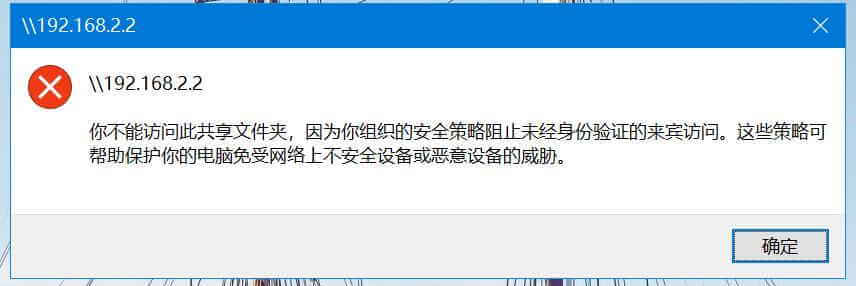
这是因为微软为了加强安全性,在较新版本的 Windows 中默认禁用了“不安全的来宾登录”。如果你确定对方设备是安全的,可以通过以下方法解决。
方法一:通过本地组策略编辑器(推荐)
适用于 Windows 专业版、企业版或教育版用户。
-
打开运行窗口:按下快捷键
Win + R,输入gpedit.msc后回车,打开“本地组策略编辑器”。 -
定位策略路径:在左侧菜单栏中依次点击展开:
计算机配置->管理模板->网络->Lanman 工作站 -
修改策略设置:
-
在右侧窗口中找到名为**“启用不安全的来宾登录”**的选项。
-
双击打开它,将状态从“未配置”修改为**“已启用”**。
-
点击“确定”保存。
-
-
验证结果:设置完成后,通常无需重启,再次尝试访问共享文件夹即可恢复正常。
方法二:通过注册表修改(适用于家庭版)
如果你使用的是 Windows 家庭版,无法打开组策略,可以通过修改注册表来实现:
-
按下
Win + R,输入regedit并回车。 -
导航到以下路径:
HKEY_LOCAL_MACHINE\SYSTEM\CurrentControlSet\Services\LanmanWorkstation\Parameters -
在右侧空白处点击右键,选择
新建->DWORD (32位) 值。 -
将其命名为
AllowInsecureGuestAuth。 -
双击该键值,将“数值数据”修改为
1,然后点击确定。 -
重启电脑生效。
总结
由于现代 Windows 系统对 SMB 协议的安全性要求提高,这类问题非常普遍。通过启用“不安全的来宾登录”,我们可以快速恢复对老旧设备或特定 NAS 系统的访问权限。